
วิธีมุด Cloudflare 1.1.1.1 ตั้งค่า DNS และ WARP ใช้งานง่าย
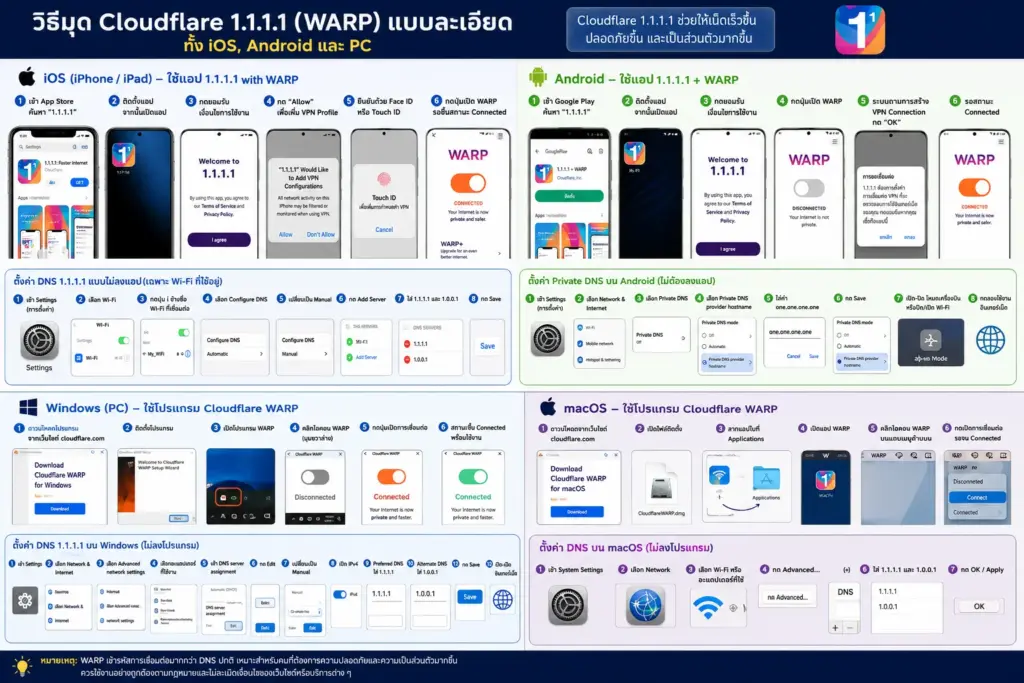
Cloudflare 1.1.1.1 เป็นเครื่องมือที่หลายคนเลือกใช้เมื่อต้องการให้อินเทอร์เน็ตมีความเป็นส่วนตัวมากขึ้น โหลดหน้าเว็บได้ลื่นขึ้น และลดปัญหาการเชื่อมต่อบางรูปแบบ โดยเฉพาะการใช้งานผ่านแอป 1.1.1.1 with WARP ที่สามารถติดตั้งได้ทั้งบนมือถือ และ คอมพิวเตอร์ จุดเด่นคือเปิดใช้งานง่าย ไม่ต้องตั้งค่าเยอะ และเหมาะกับผู้ใช้ทั่วไปที่ไม่อยากปรับระบบซับซ้อน
คำว่า � มุด Cloudflare 1.1.1.1 � ที่หลายคนเรียกกันแบบเข้าใจง่าย หมายถึงการเปิดใช้งาน Cloudflare WARP หรือการเปลี่ยน DNS ไปใช้ 1.1.1.1 เพื่อให้การเชื่อมต่ออินเทอร์เน็ตวิ่งผ่านระบบของ Cloudflare มากขึ้น ช่วยเพิ่มความปลอดภัยของ DNS และช่วยให้การใช้งานบางเครือข่ายเสถียรกว่าเดิม ทั้งนี้ควรใช้งานอย่างถูกต้องตามกฎหมายและไม่ละเมิดเงื่อนไขของเว็บไซต์หรือบริการต่าง ๆ
Cloudflare 1.1.1.1 กับ WARP ต่างกันอย่างไร
ก่อนเริ่มตั้งค่า ควรเข้าใจก่อนว่า Cloudflare 1.1.1.1 มีการใช้งานหลัก ๆ อยู่ 2 แบบ
แบบแรกคือ 1.1.1.1 DNS เป็นการเปลี่ยนตัวแปลงชื่อเว็บไซต์ให้เป็น IP ผ่าน DNS ของ Cloudflare เหมาะกับคนที่ต้องการให้การเปิดเว็บลื่นขึ้น และเพิ่มความเป็นส่วนตัวของการค้นหาโดเมน
แบบที่สองคือ WARP เป็นโหมดที่เข้ารหัสการเชื่อมต่อมากขึ้น และทำงานคล้าย VPN แบบใช้งานง่าย เหมาะกับคนที่ต้องการเปิดปิดเร็ว ใช้ได้ทั้งมือถือและคอมพิวเตอร์ โดยไม่ต้องตั้งค่าเซิร์ฟเวอร์เอง
ถ้าต้องการใช้งานแบบง่ายที่สุด แนะนำให้ใช้แอป 1.1.1.1 with WARP เพราะติดตั้งแล้วกดเปิดใช้งานได้ทันที
วิธีมุด Cloudflare 1.1.1.1 บนมือถือ iPhone / iOS
สำหรับผู้ใช้ iPhone หรือ iPad วิธีที่ง่ายที่สุดคือการติดตั้งแอป 1.1.1.1: Faster Internet จาก App Store แล้วเปิดใช้งาน WARP ผ่านแอปโดยตรง
ขั้นตอนมีดังนี้
- เปิด App Store บน iPhone หรือ iPad
- ค้นหาคำว่า 1.1.1.1 หรือ 1.1.1.1 Faster Internet
- ตรวจสอบชื่อผู้พัฒนาให้เป็น Cloudflare
- กดดาวน์โหลดและติดตั้งแอป
- เปิดแอป 1.1.1.1
- กดยอมรับเงื่อนไขการใช้งาน
- ระบบจะขออนุญาตเพิ่ม VPN Profile ให้กด Allow หรือ อนุญาต
- ยืนยันด้วยรหัสเครื่อง Face ID หรือ Touch ID
- กลับมาที่หน้าแอป แล้วกดปุ่มเปิด WARP
- รอให้สถานะขึ้นว่า Connected หรือ เชื่อมต่อแล้ว
เมื่อเปิดสำเร็จ ด้านบนของหน้าจอ iPhone อาจมีสัญลักษณ์ VPN แสดงขึ้นมา แปลว่าเครื่องกำลังเชื่อมต่อผ่าน Cloudflare WARP อยู่
วิธีตั้งค่า DNS 1.1.1.1 บน iOS แบบไม่ลงแอป
ถ้าไม่อยากติดตั้งแอป สามารถตั้งค่า DNS เองได้ แต่จะมีผลเฉพาะ Wi-Fi ที่กำลังเชื่อมต่ออยู่เท่านั้น ไม่ครอบคลุมเน็ตมือถือ
ขั้นตอนมีดังนี้
- เข้า Settings หรือ การตั้งค่า
- เลือก Wi-Fi
- �กดปุ่มตัว i ข้างชื่อ Wi-Fi ที่ใช้งานอยู่
- �เลื่อนลงไปที่ Configure DNS
- �เปลี่ยนจาก Automatic เป็น Manual
- �กด Add Server
- �ใส่ DNS เป็น 1.1.1.1
- �กด Add Server อีกครั้ง
- �ใส่ DNS สำรองเป็น 1.0.0.1
- �กด Save เพื่อบันทึก
วิธีนี้เหมาะกับคนที่ต้องการใช้ DNS ของ Cloudflare อย่างเดียว แต่ถ้าต้องการใช้งานสะดวกทุกเครือข่าย แนะนำให้ใช้แอป WARP จะง่ายกว่า
วิธีมุด Cloudflare 1.1.1.1 บนมือถือ Android
สำหรับ Android แนะนำให้ใช้แอป 1.1.1.1 + WARP จาก Google Play เพราะตั้งค่าง่ายและรองรับการใช้งานกับหลายเครือข่าย
ขั้นตอนมีดังนี้
- เปิด Google Play Store
- ค้นหาคำว่า 1.1.1.1 หรือ 1.1.1.1 + WARP –
- ตรวจสอบชื่อผู้พัฒนาให้เป็น Cloudflare
- กดติดตั้งแอป
- เปิดแอป 1.1.1.1
- กดยอมรับเงื่อนไขการใช้งาน
- แตะปุ่มเปิด WARP
- ระบบ Android จะถามเรื่องการสร้าง VPN Connection ให้กด OK หรือ อนุญาต
- รอสถานะเปลี่ยนเป็น Connected
- ทดลองเปิดเว็บหรือแอปที่ต้องการใช้งานอีกครั้ง
ถ้าเปิดแล้วใช้งานได้ปกติ แปลว่า Cloudflare WARP พร้อมทำงานแล้ว เวลาต้องการปิดก็กลับเข้าแอปแล้วกดปุ่มเดิมเพื่อ Disconnect
วิธีตั้งค่า Private DNS บน Android โดยไม่ลงแอป
มือถือ Android รุ่นใหม่สามารถตั้งค่า Private DNS ได้โดยตรง เหมาะกับคนที่ต้องการใช้ DNS ของ Cloudflare แต่ไม่ต้องการเปิด WARP
ขั้นตอนมีดังนี้
- เข้า Settings หรือ การตั้งค่า
- เลือก Network & Internet หรือ เครือข่ายและอินเทอร์เน็ต
- เข้าเมนู Private DNS
- เลือก Private DNS provider hostname
- ใส่ค่า one.one.one.one
- กด Save หรือ บันทึก
- ปิด Wi-Fi แล้วเปิดใหม่ หรือเปิดโหมดเครื่องบินสักครู่แล้วปิด
- ทดลองใช้งานอินเทอร์เน็ตอีกครั้ง
ถ้าบางรุ่นหาเมนู Private DNS ไม่เจอ ให้ลองค้นหาในช่องค้นหาของการตั้งค่าด้วยคำว่า DNS หรือ Private DNS เพราะมือถือแต่ละยี่ห้ออาจจัดเมนูไม่เหมือนกัน
วิธีมุด Cloudflare 1.1.1.1 บนคอมพิวเตอร์ PC Windows
สำหรับคอมพิวเตอร์ Windows ใช้งานได้ 2 วิธี คือการติดตั้งโปรแกรม Cloudflare WARP หรือการเปลี่ยน DNS เองในระบบ
วิธีที่ง่ายที่สุดคือการใช้โปรแกรม WARP
ขั้นตอนมีดังนี้
- เข้าเว็บไซต์ทางการของ Cloudflare WARP
- ดาวน์โหลดโปรแกรมสำหรับ Windows
- เปิดไฟล์ติดตั้งที่ดาวน์โหลดมา
- กดติดตั้งตามขั้นตอนของระบบ
- เมื่อติดตั้งเสร็จ ให้เปิดโปรแกรม Cloudflare WARP
- โปรแกรมจะอยู่บริเวณมุมขวาล่างของหน้าจอ ใกล้นาฬิกา
- คลิกไอคอน Cloudflare WARP
- กดปุ่มเปิดการเชื่อมต่อ
- รอให้สถานะขึ้นว่า Connected
- ทดลองเปิดเบราว์เซอร์และใช้งานอินเทอร์เน็ตตามปกติ
ถ้าเปิดแล้วอินเทอร์เน็ตช้าหรือบางเว็บเข้าไม่ได้ ให้ลองปิด WARP แล้วเปิดใหม่อีกครั้ง หรือเปลี่ยนเครือข่าย Wi-Fi ก่อนทดสอบซ้ำ
วิธีตั้งค่า DNS 1.1.1.1 บน Windows แบบไม่ลงโปรแกรม
วิธีนี้เหมาะสำหรับคนที่ต้องการใช้ DNS ของ Cloudflare อย่างเดียว ไม่ต้องการเปิด WARP
ขั้นตอนมีดังนี้
- กด Start
- เข้า Settings
- เลือก Network & Internet
- เข้า Advanced network settings
- เลือกอะแดปเตอร์ที่ใช้งาน เช่น Wi-Fi หรือ Ethernet
- เข้าเมนู DNS server assignment
- กด Edit
- เปลี่ยนเป็น Manual
- เปิด IPv4
- ช่อง Preferred DNS ใส่ 1.1.1.1
- ช่อง Alternate DNS ใส่ 1.0.0.1
- กด Save
- ปิดเบราว์เซอร์แล้วเ